

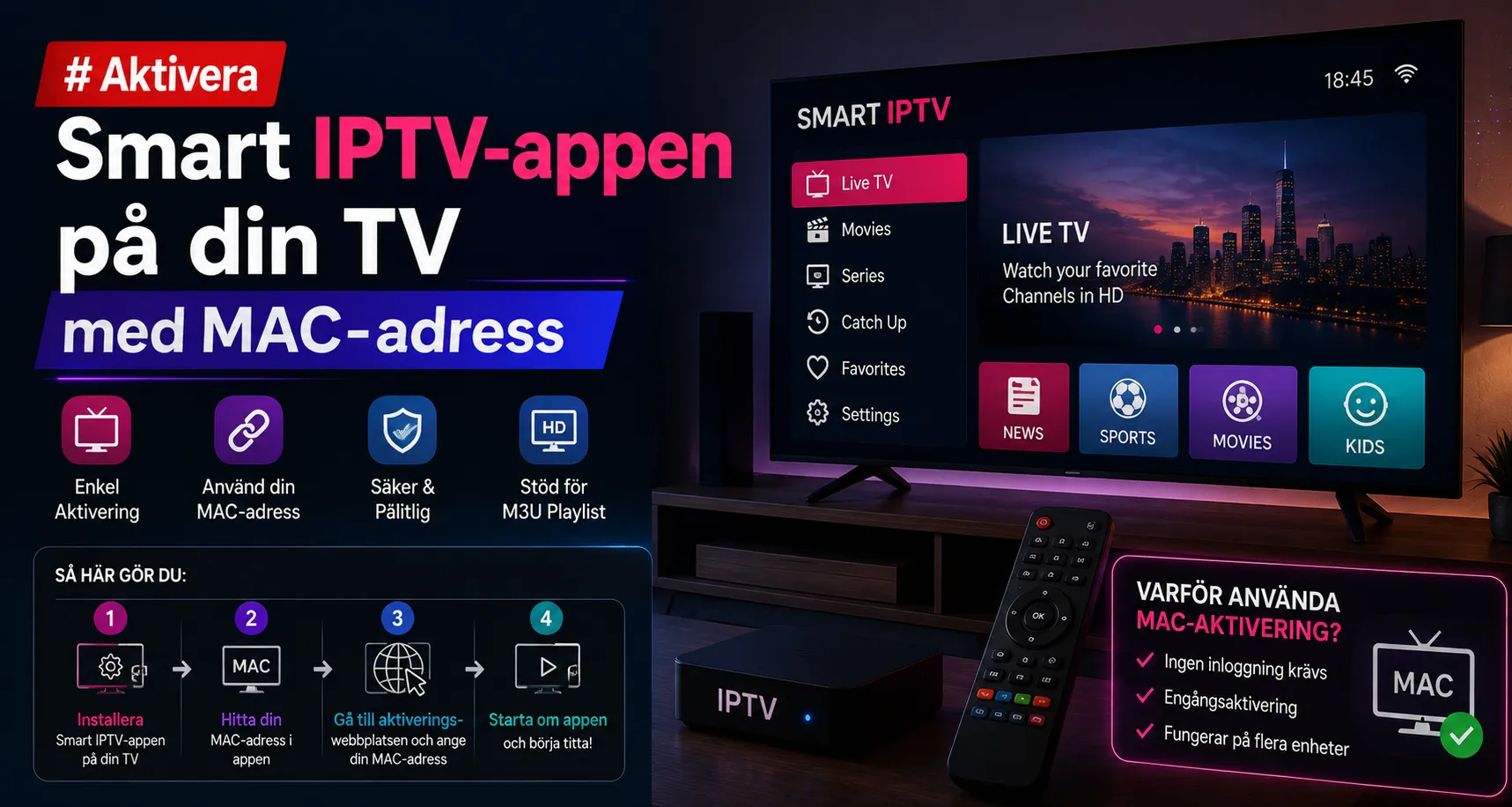
Många människor i Sverige vill ha ett enkelt sätt att titta på sina favoritkanaler från Norden, direktsänd sport, filmer och serier på den stora skärmen utan komplicerade inloggningar eller extra boxar. Den enklaste metoden för många Smart TV-apparater är att aktivera en Smart IPTV-app med en MAC-adress. Denna process kopplar din TV eller streaming enhet direkt till ett abonnemang så att kanallistan visas automatiskt varje gång du öppnar appen.
Den här guiden är skriven för riktiga användare som söker praktisk hjälp. Den visar hur du hittar rätt adress, slutför aktiveringen, väljer rätt tjänst och undviker vanliga problem. Du får också en tydlig jämförelse av funktioner, bildkvalitet, innehåll bibliotek, kompatibla enheter, pris strukturer, tillförlitlighet och den övergripande användarupplevelsen. Allt förklaras på ett enkelt språk så att du kan slutföra installationen och börja titta med trygghet.
Fokus ligger på det som är viktigast för tittare i Sverige: stabila streams av Allsvenskan, Superettan, Viaplay Sport, Discovery-paket, svenskspråkigt innehåll samt regelbundet uppdaterade filmer och serier. Sekundära ämnen som smart iptv mac adress, mac adress activation, smart iptv on smart tv och find mac adress smart tv vävs in naturligt eftersom de motsvarar frågor som människor faktiskt skriver i sökmotorer.
Förstå MAC-adress aktivering och varför det fungerar så bra
En MAC-adress är en unik hårdvaruidentifierare som finns inbyggd i alla nätverksanslutna enheter. Den ser ut som en kort kombination av siffror och bokstäver separerade med kolon, till exempel 00:1A:79:AB:12:CD. När du installerar Smart IPTV-applikationen (ofta kallad SIPTV) läser appen denna identifierare och visar den på den första skärmen. Du skickar sedan exakt denna sträng till din tjänsteleverantör. Leverantören registrerar adressen i sitt system och kopplar din kanallista eller portal till den.
Denna metod har flera fördelar för vanliga användare. Du behöver inte skriva in långa användarnamn och lösenord med TV-fjärrkontrollen varje gång. Den fungerar pålitligt på Smart TV-apparater med begränsat internminne eftersom den omfattande spellistan lagras på leverantörens sida i stället för i appen. Det gör även familjedelning enklare: när enheten väl är registrerad kan vem som helst i hushållet öppna appen och börja titta.
Personer som söker efter att aktivera en Smart IPTV-app med en MAC-adress vill vanligtvis ha tre saker: tydliga instruktioner, en fungerande lista med nordiska kanaler och minimal teknisk risk. Processen är densamma oavsett om du använder en Samsung-, LG-, Sony- eller Android TV-modell. Leverantörer som fokuserar på den svenska och nordiska marknaden slutför ofta registreringen åt dig efter att du inkluderat adressen i dina orderuppgifter, vilket tar bort ytterligare ett steg. Du kan utforska hela utbudet av nordic streaming channels på Nordic IPTV Kings startsida.
Så hittar du din MAC-adress korrekt
Att använda fel adress är den vanligaste orsaken till att aktiveringen misslyckas. Använd alltid värdet som visas i själva Smart IPTV-appen, inte det som anges i TV:ns allmänna nätverksinställningar. Det är appens värde som servern förväntar sig.
Hitta adressen på Samsung Smart TV
Öppna Smart Hub eller appsektionen och installera Smart IPTV om den inte redan finns. Starta applikationen. På välkomstskärmen visas MAC-adressen tydligt, vanligtvis på höger sida. Skriv ner den exakt och inkludera alla kolon. Om en lista redan har laddats kan du trycka på den röda knappen på fjärrkontrollen eller öppna inställningsmenyn för att se adressen igen.
Hitta adressen på LG Smart TV
Gå till LG Content Store, sök efter Smart IPTV, installera appen och öppna den. MAC-adressen visas på den första laddningsskärmen. Anteckna den noggrant. LG-modeller kan ibland visa ett något annorlunda format, så kontrollera varje tecken en extra gång.
Hitta adressen på Sony och Android TV-enheter
Använd Google Play Butik eller den inbyggda appbutiken för att installera spelaren. Öppna den och leta efter enhetens information eller aktiveringsskärm. MAC-adressen eller enhets-ID:t visas där. På nyare Android-versioner kan appen visa ett tillfälligt enhets-ID i stället för en traditionell MAC-adress. Använd det värde som appen visar.
Hitta adressen på Firestick och liknande enheter
Installera appen från Amazon Store eller sidoladda den vid behov. Öppna Smart IPTV så visas adressen på huvudskärmen innan några kanaler laddas. Du kan även kontrollera Settings → My Fire TV → About → Network, men värdet i appen är fortfarande det rekommenderade för registrering.
Hitta adressen på dedikerade boxar
Många förkonfigurerade boxar, exempelvis TVIP-modeller, visar MAC-adressen i systeminformationen eller portalinställningarna. När du beställer en färdigkonfigurerad box kan du helt enkelt ange adressen vid köpet så hanterar leverantören resten. Detaljerade installationsinstruktioner för dessa enheter finns när du tittar på alternativ för Tvip box setup på TVIP-boxsidan.
Spara adressen på ett säkert ställe. Du behöver den endast vid den första registreringen eller efter en fabriksåterställning.
Komplett steg-för-steg-process för att aktivera Smart IPTV-appen med MAC-adress
Följ dessa steg i rätt ordning. De flesta kan slutföra hela processen på mindre än femton minuter när MAC-adressen är redo.
- Installera Smart IPTV-applikationen från TV:ns officiella appbutik. Om appen inte längre finns tillgänglig i vissa regionala butiker kan ett kompatibelt alternativ som också stöder MAC- eller enhets-ID-aktivering användas.
- Öppna appen för första gången. MAC-adressen visas på välkomst- eller laddningsskärmen. Skriv ner den exakt.
- Välj en tjänst som stöder mac address activation och gör din beställning. Ange hela MAC-strängen i orderkommentaren eller kontaktformuläret. Leverantörer som fokuserar på nordiskt innehåll slutför vanligtvis registreringen snabbt efter betalning. Aktuella paket för smart iptv setup finns på butikssidan.
- När leverantören bekräftar att adressen har lagts till går du tillbaka till Smart IPTV-appen på TV:n.
- Ladda om kanallistan. I de flesta versioner görs detta genom att trycka på siffran 0 på fjärrkontrollen eller välja ett uppdateringsalternativ i inställningarna.
- Kanaler, elektronisk programguide och on-demand-bibliotek bör visas efter en kort stund. Om inget laddas, vänta fem till tio minuter så att serverns cache hinner rensas och försök igen.
Vissa användare föredrar att ladda upp spellistan själva. Besök den officiella Smart IPTV-portalen, ange din MAC-adress, klistra in M3U-länken som leverantören har tillhandahållit, markera vid behov alternativet ”save online”, slutför captcha och skicka formuläret. Starta sedan om appen. Båda metoderna ger samma resultat.
För boxar som använder en portal-URL i stället för en enkel spellista tillhandahåller leverantören den exakta portaladressen efter att din MAC-adress har registrerats. Ange den i boxens portalinställningar, spara ändringarna och innehållet blir tillgängligt.
Jämförelse av funktioner, kvalitet, innehåll, enheter, priser, tillförlitlighet och användarupplevelse
Att välja rätt tjänst gör stor skillnad i den dagliga tittarupplevelsen. Jämförelsen nedan fokuserar på de faktorer som är viktigast för personer i Sverige som vill aktivera Smart IPTV-appar med MAC-adresser och sedan få en jämn och stabil upplevelse.
| Aspekt | Nordiskt inriktad tjänst | Generella internationella tjänster |
| Funktioner | Direkt MAC-registrering, portalstöd, catch-up-TV, komplett EPG och enkla alternativ för flera enheter | Grundläggande laddning av spellistor, begränsade portalverktyg och färre dagar med catch-up |
| Bildkvalitet | Konsekventa HD-, Full HD- och 4K-strömmar med stabila bithastigheter optimerade för nordisk trafik | Varierande kvalitet; sjunker ofta under hög belastning eller populära matcher |
| Innehåll | Stark täckning av Allsvenskan, Superettan, Viaplay Sport, Discovery-paket, svenska undertexter, lokala kanaler samt internationellt innehåll | Stort totalt kanalutbud men svagare utbud av nordisk sport och språkalternativ |
| Enheter | Mycket bra stöd för Smart TV via Smart IPTV, Firestick, Android-boxar, TVIP och MAG-liknande hårdvara | Liknande utbud av enheter men mindre anpassad vägledning för svenska användare |
| Priser | Tydliga kortare och längre paket utan långa bindningstider | Lägre startpriser är möjliga, men högre långsiktiga kostnader eller mindre flexibilitet kan förekomma |
| Tillförlitlighet | Servrar utvalda för skandinavisk efterfrågan och hög drifttid även under livesändningar | Prestandan kan variera beroende på global belastning och avstånd till servrar |
| Användarupplevelse | Tydliga svenskvänliga instruktioner, support under längre dag- och kvällstider samt snabb aktivering | Flerspråkig support som kan svara långsammare på regionala frågor |
En tjänst som är byggd kring nordiska tittarvanor prioriterar de kanaler som människor faktiskt tittar på varje vecka. Sportpaketen förblir stabila under kvällsmatcher. Filmer och serier uppdateras flera gånger i veckan och levereras med svensk text. Processen för smart iptv setup är dokumenterad med lokala användare i åtanke, så aktiveringsfrågor kan besvaras snabbt.
Bildkvaliteten förblir hög eftersom infrastrukturen är anpassad för regionen i stället för att försöka betjäna alla länder på samma sätt. Enhetskompatibiliteten omfattar de vanligaste TV-apparaterna i vardagsrum och sekundära skärmar. Priserna presenteras vanligtvis i tydliga paket i svenska kronor, med kortare testperioder som kan följas av längre alternativ utan tvingande långa avtal. Tillförlitligheten märks genom färre frysningar och snabbare kanalbyten. Den övergripande användarupplevelsen blir smidigare eftersom leverantören redan känner till lokala innehållspreferenser och vanliga frågor som uppstår vid mac address activation.
Du kan granska aktuella alternativ och börja processen för paket med swedish sports streaming på butikssidan. Kortare paket som 10-dagarsalternativet låter dig testa hela biblioteket och stabiliteten innan du väljer en längre period. Startsidan på Nordic IPTV King ger en översikt över tillgänglig sport, filmer och enhetsstöd.
Praktiska tips för stabil visning efter aktivering
När Smart IPTV-appen har kopplats finns det några enkla vanor som kan förbättra upplevelsen:
- Använd en trådbunden Ethernet-anslutning när det är möjligt. Wi-Fi fungerar bra i de flesta hushåll men kan ge variationer under hektiska kvällstider.
- Sikta på minst 20–25 Mbps för bekväm HD-visning och högre hastigheter för 4K-strömmar.
- Spara en skriftlig kopia av MAC-adressen om du behöver registrera enheten igen efter en fabriksåterställning eller större programuppdatering.
- Utforska den elektroniska programguiden och catch-up-funktionerna. Många nordiska paket innehåller flera dagars catch-up så att du kan titta på program du har missat.
- Om du har flera TV-apparater bör du kontrollera hur många samtidiga anslutningar ditt paket tillåter och registrera varje enhet separat om det krävs.
- Starta om TV:n eller boxen då och då, särskilt efter förändringar i nätverket.
Dessa enkla rutiner minskar buffring och gör att tjänsten känns mer responsiv. För den som föredrar färdig hårdvara finns information om tvip box setup på TVIP-boxsidan.
Felsökning av vanliga problem med aktivering och uppspelning
Även med noggranna steg kan problem ibland uppstå. Här är de vanligaste problemen och deras normala lösningar.
Kanallistan visas inte efter registreringen
Vänta tio till femton minuter så att serverns cache hinner rensas. Kontrollera varje tecken i MAC-adressen. Starta om TV:n helt. Byt tillfälligt från Wi-Fi till Ethernet eller tvärtom, eftersom vissa TV-apparater använder en annan MAC-adress beroende på anslutningstyp.
Appen visar ”MAC not found” eller en tom lista
Kontrollera att leverantören har slutfört registreringen på sin sida. Kontakta supporten och skicka ett tydligt foto av MAC-skärmen i appen. Undvik att använda nätverkets MAC-adress från TV:ns inställningar; endast värdet i appen fungerar.
Buffring under livesänd sport
Kontrollera internethastigheten och prova en trådbunden anslutning. Stäng andra enheter som använder mycket bandbredd. Byt till en lägre upplösning tillfälligt om streamen är inställd på 4K och anslutningen har begränsad kapacitet.
Appen försvinner eller öppnas inte efter en TV-uppdatering
Vissa tillverkare tar bort tredjepartsspelare från appbutiken efter större programuppdateringar. I sådana fall kan en kompatibel alternativ spelare som också stöder MAC- eller enhets-ID-aktivering installeras, och samma registrerade adress kan ofta användas igen.
Spellistan fungerar på en enhet men inte på en annan
Varje fysisk enhet har sin egen unika adress. Registrera varje skärm som du planerar att använda enligt reglerna för ditt paket.
De flesta problem kan lösas snabbt när rätt MAC-adress har bekräftats och nätverket är stabilt.
Varför MAC-baserad aktivering passar svenska hushåll
Svenska tittare vill ofta ha pålitlig tillgång till lokal fotboll, ishockey och premiuminnehåll från Norden utan att behöva hantera flera olika abonnemang. MAC-aktivering håller den tekniska delen enkel. Efter den första registreringen blir TV:n i vardagsrummet en färdig underhållningskälla för hela familjen. Barn kan öppna appen och hitta barnkanaler, vuxna kan byta till sport eller filmer och ingen behöver komma ihåg extra lösenord.
Metoden fungerar också bra tillsammans med dedikerad hårdvara. Om du föredrar en box som levereras förkonfigurerad kan du ange MAC-adressen vid beställningen så konfigureras portalen åt dig. Detaljerade instruktioner för dessa enheter finns när du utforskar tvip box setup på TVIP-boxsidan. För användare som föredrar de inbyggda Smart TV-apparna fungerar samma abonnemang med båda metoderna.
Innehållet är fortfarande den främsta anledningen till att välja en nordiskt inriktad tjänst. Täckning av Allsvenskan och Superettan via Discovery och relaterade paket, fullständiga Viaplay Sport-alternativ, svenska undertexter på filmer och serier samt regelbundna biblioteksuppdateringar skapar en tittarupplevelse som känns lokal snarare än generell. Stabilitet under kvällar med hög belastning och under stora matcher förbättrar upplevelsen ytterligare. Bläddra bland hela utbudet av nordic streaming channels direkt på Nordic IPTV Kings startsida.
Utöka din installation till flera enheter
Många hushåll vill så småningom ha samma innehåll på en sekundär skärm. Processen är identisk: installera den kompatibla spelaren, notera den nya MAC-adressen eller enhets-ID:t och låt leverantören registrera den under samma abonnemang (förutsatt att paketet tillåter flera anslutningar). Firesticks, Android-boxar och ytterligare Smart TV-apparater följer samma grundläggande process. När varje enhet är registrerad laddar den samma kanallista och on-demand-bibliotek.
Denna flexibilitet är en av de mindre uppmärksammade fördelarna med smart iptv on smart tv-installationer. Du får en konsekvent upplevelse oavsett om du befinner dig i vardagsrummet, sovrummet eller tittar på en portabel sticka när du reser inom Sverige. Korta testpaket som låter dig prova användning på flera enheter finns som 10-dagarsalternativet.
Vanliga frågor:
1. Hur lång tid tar det normalt att aktivera Smart IPTV efter att jag har skickat min MAC-adress?
I de flesta fall slutför leverantören registreringen inom några minuter till ett par timmar efter betalning och mottagande av rätt adress. När du har fått bekräftelsen laddar du helt enkelt om appen på TV:n.
2. Kan jag använda en MAC-adress på flera olika TV-apparater?
Nej. Varje fysisk enhet har sin egen unika MAC-adress. Om ditt paket stöder flera anslutningar måste du registrera varje TV eller sticka separat.
3. Vad ska jag göra om kanallistan fortfarande är tom efter aktiveringen?
Vänta först tio till femton minuter. Kontrollera sedan varje tecken i MAC-adressen, starta om TV:n och försök växla mellan Wi-Fi och Ethernet. Kontakta supporten och skicka ett foto av MAC-skärmen i appen om problemet kvarstår.
4. Fungerar Smart IPTV-appen på alla Smart TV-märken som säljs i Sverige?
Den stöds i stor utsträckning på Samsung, LG, Sony och många Android TV-modeller. Tillgängligheten i den officiella appbutiken kan ändras efter programuppdateringar. Kompatibla alternativa spelare som också accepterar MAC- eller enhets-ID-aktivering kan fungera som pålitliga alternativ.
5. Är en dedikerad streamingbox bättre än att använda den inbyggda Smart TV-appen?
En förkonfigurerad box kan förenkla den första installationen eftersom leverantören ofta slutför portalkonfigurationen efter att ha fått din MAC-adress. Den inbyggda TV-appen är praktisk om du inte vill lägga till extra hårdvara. Båda ger tillgång till samma innehåll när adressen har registrerats. Mer information om färdigkonfigurerad hårdvara finns under Tvip box setup på TVIP-boxsidan.
Slutsats
Att veta exakt hur man aktiverar en Smart IPTV-app med MAC-adress tar bort det största tekniska hindret för de flesta Smart TV-ägare i Sverige. Stegen är logiska: hitta adressen i appen, dela den med en leverantör som stöder metoden och ladda om listan. När själva tjänsten väljs med nordiska tittarvanor i åtanke blir resultatet stabil tillgång till lokal sport, svenskspråkigt innehåll, hög bildkvalitet och flexibla enhetsalternativ.
Jämför funktioner, innehåll, enhetsstöd, tydlighet kring priser, tillförlitlighet under perioder med hög belastning och den dagliga användarupplevelsen innan du bestämmer dig. En välanpassad leverantör gör den engångsbaserade MAC-registreringen till en enkel väg till innehållet i stället för en återkommande källa till frustration. Efter aktiveringen kan du fokusera på de matcher, serier och filmer du faktiskt vill titta på.
Granska tillgängliga paket för smart iptv setup på butikssidan, notera din MAC-adress noggrant och slutför registreringen. Inom kort är din TV redo för kontinuerlig underhållning anpassad efter svenska och nordiska preferenser. Hela processen är utformad för att vara praktisk, enkel att upprepa och fri från onödig komplexitet så att du kan börja titta snabbare.


















Leave a Reply